Domain der-link.de kaufen?
Wir ziehen mit dem Projekt
der-link.de um.
Sind Sie am Kauf der Domain
der-link.de interessiert?
domain@kv-gmbh.de · 0541-91531010
Domain der-link.de kaufen?
Wo finde ich die Desktop Verknüpfung?
Die Desktop-Verknüpfung befindet sich normalerweise auf dem Desktop deines Computers. Wenn du sie nicht sehen kannst, könnte sie möglicherweise ausgeblendet sein oder an einem anderen Ort verschoben worden sein. Du kannst auch im Startmenü nach der Anwendung suchen und dann eine neue Verknüpfung auf dem Desktop erstellen. Falls du immer noch Schwierigkeiten hast, die Desktop-Verknüpfung zu finden, könntest du auch in den Einstellungen deines Computers nachsehen oder die Suchfunktion verwenden, um sie zu finden. **
Wie erstelle ich eine Desktop-Verknüpfung?
Um eine Desktop-Verknüpfung zu erstellen, klicke mit der rechten Maustaste auf eine leere Stelle auf dem Desktop und wähle "Neu" aus dem Kontextmenü. Wähle dann "Verknüpfung" aus und folge den Anweisungen im Assistenten, um den Speicherort der Verknüpfung auszuwählen und einen Namen dafür festzulegen. Sobald du die Verknüpfung erstellt hast, kannst du sie auf deinem Desktop sehen und darauf doppelklicken, um das entsprechende Programm oder die entsprechende Datei zu öffnen. **
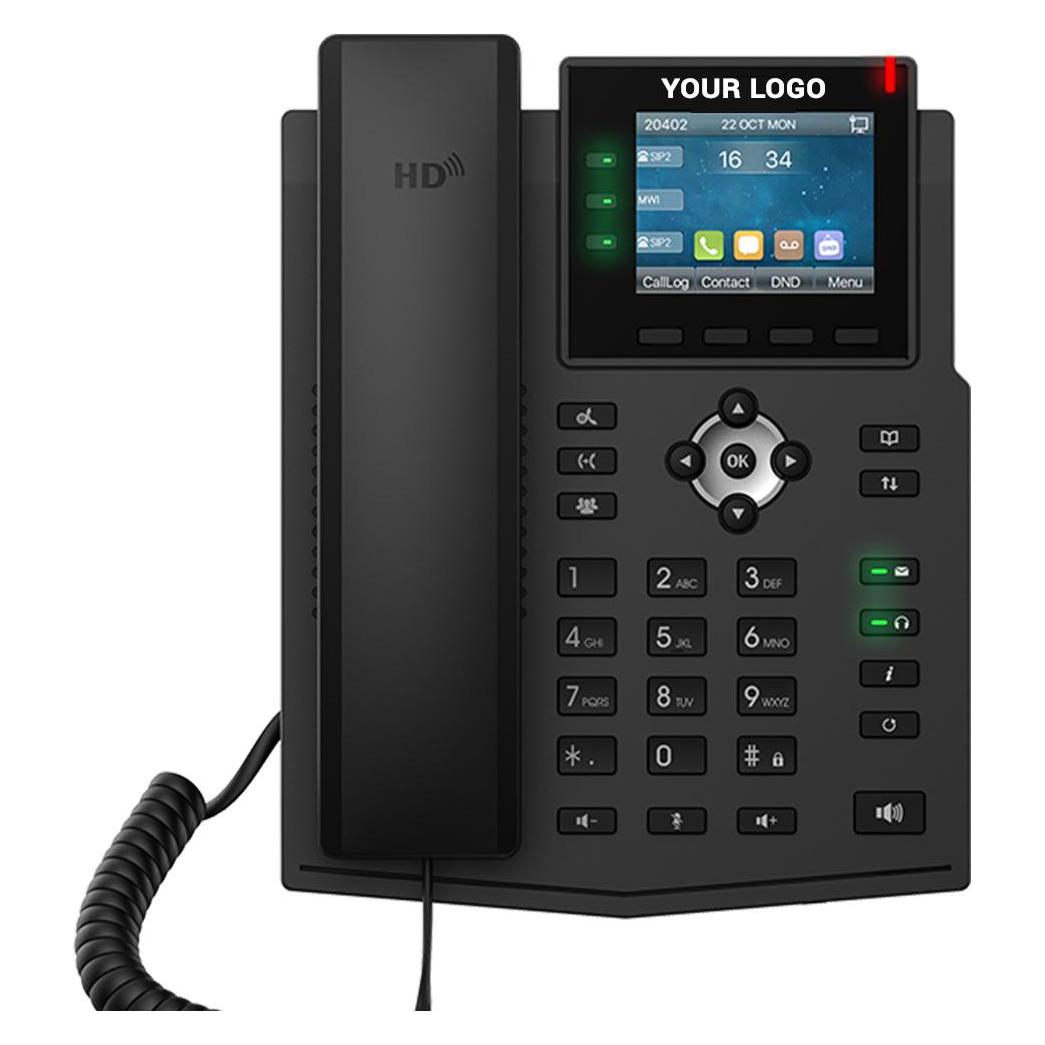
Ähnliche Suchbegriffe für FANVIL-X3U---Desktop
Top-Angebote
Produkte zum Begriff FANVIL-X3U---Desktop:
-
Lewis, Cindy: Microsoft Project Step by Step (covering Project Online Desktop Client)Microsoft Project Step by Step (covering Project Online Desktop Client) , Microsoft Project Desktop is still a popular software!If you are using any of these products, this book is for you:Microsoft Project Standard 2021 or 2024Microsoft Project Professional 2021 or 2024Microsoft Project Online Desktop Client (subscription version)Earlier versions (Microsoft Project 2010 through 2019) feature differences are summarized in Chapter 1Although Microsoft has announced they are retiring Project Online, this does not impact the desktop client software. In fact, the desktop client software is still needed for companies who are using Project Server. (Refer to Appendix C for a sample solution using Project Server).Microsoft Project Desktop has been around for over 40 years and continues to be the most robust scheduling tool available for managing projects!The quick way to learn Microsoft Project!This is learning made easy. Get more done quickly with Microsoft Project. Jump in wherever you need answers. Brisk lessons and detailed screenshots show you exactly what to do, step by step.Quickly start a new plan, build task lists, and assign resourcesShare your plan and track your progressCapture and fine-tune work and cost detailsUse Gantt charts and other views and reports to visualize project schedulesShare resources across multiple plans and consolidate projectsManage Agile plans using the new task boards to create backlogs, plan sprints, and hold scrum meetingsLearn more about integrating Project with Microsoft 365 solutions for collaborationMaster project management best practices as you learn ProjectEasily identify the features and lessons you need , Luft- & Hydraulikfederung > Sportfederung , Auflage: 1. Auflage, Erscheinungsjahr: 20220414, Produktform: Kartoniert, Titel der Reihe: Step by Step##, Autoren: Lewis, Cindy, Auflage: 22001, Auflage/Ausgabe: 1. Auflage, Seitenzahl/Blattzahl: 608, Themenüberschrift: BUSINESS & ECONOMICS / Project Management~COMPUTERS / Desktop Applications / Project Management Software, Fachschema: Management / Projektmanagement~Projektmanagement - Projektmarketing~Office-Pakete, Fachkategorie: Integrierte Softwarepakete~Software für Projektmanagement, Imprint-Titels: Step by Step, Warengruppe: HC/Anwendungs-Software, UNSPSC: 49019900, Warenverzeichnis für die Außenhandelsstatistik: 49019900, Länge: 231, Breite: 190, Höhe: 35, Gewicht: 1093, Produktform: Kartoniert, Genre: Importe,29,49 €*Versand: 0,00 €Sichere Weiterleitung zum Anbieter


-
Wie Link auf Desktop speichern?
Um einen Link auf dem Desktop zu speichern, musst du zuerst die Webseite öffnen, die du speichern möchtest. Dann ziehst du das Symbol links neben der URL in die Desktop-Oberfläche deines Computers. Alternativ kannst du auch mit der rechten Maustaste auf den Link klicken und die Option "Verknüpfung erstellen" auswählen. Dadurch wird eine Verknüpfung zur Webseite auf deinem Desktop erstellt, die du jederzeit öffnen kannst. Auf diese Weise hast du schnellen Zugriff auf deine Lieblingswebseiten direkt von deinem Desktop aus. **
-
Was ist eine Verknüpfung auf dem Desktop?
Eine Verknüpfung auf dem Desktop ist ein Symbol, das auf dem Desktop eines Computers erstellt wird, um den Zugriff auf eine Datei, einen Ordner, ein Programm oder eine Webseite zu erleichtern. Es handelt sich dabei nicht um die tatsächliche Datei oder das Programm selbst, sondern nur um einen Verweis darauf. Durch Doppelklicken auf die Verknüpfung kann der Benutzer schnell auf die gewünschte Datei oder das gewünschte Programm zugreifen, ohne den gesamten Dateipfad eingeben zu müssen. Verknüpfungen können einfach erstellt, verschoben und gelöscht werden, ohne die eigentliche Datei oder das Programm zu beeinflussen. Sie dienen dazu, den Desktop übersichtlich zu halten und den Zugriff auf häufig verwendete Dateien oder Programme zu erleichtern. **
-
Wie erstelle ich eine Verknüpfung vom Desktop zu einer normalen Verknüpfung?
Um eine Verknüpfung vom Desktop zu einer normalen Verknüpfung zu erstellen, musst du einfach die gewünschte Verknüpfung auf dem Desktop platzieren. Dazu kannst du die Verknüpfung entweder per Drag & Drop vom Speicherort auf den Desktop ziehen oder mit der rechten Maustaste auf die Verknüpfung klicken und "Kopieren" wählen, dann auf den Desktop gehen und mit der rechten Maustaste klicken und "Einfügen" wählen. Dadurch wird eine Verknüpfung zur Verknüpfung auf dem Desktop erstellt. **
-
Was ist das Problem mit der Steam-Desktop-Verknüpfung?
Es gibt kein spezifisches Problem mit der Steam-Desktop-Verknüpfung. Es könnte jedoch verschiedene Probleme geben, die auftreten könnten, wie z.B. eine fehlerhafte Verknüpfung, eine beschädigte Datei oder ein Problem mit der Steam-Software selbst. In solchen Fällen kann es hilfreich sein, die Verknüpfung zu überprüfen, die Dateien auf Fehler zu überprüfen oder die Steam-Software neu zu installieren. **

Wie entferne ich eine Verknüpfung auf dem Desktop?
Um eine Verknüpfung auf dem Desktop zu entfernen, klicke mit der rechten Maustaste auf die Verknüpfung und wähle "Löschen" aus dem Kontextmenü. Alternativ kannst du die Verknüpfung auswählen und die "Entf" Taste auf deiner Tastatur drücken. Bestätige dann die Löschung, wenn du dazu aufgefordert wirst. Die Verknüpfung wird dann in den Papierkorb verschoben und kann von dort endgültig gelöscht werden. **
Warum hat meine Desktop-Verknüpfung kein Bild mehr?
Es gibt mehrere mögliche Gründe dafür, warum eine Desktop-Verknüpfung kein Bild mehr hat. Es könnte sein, dass das ursprüngliche Bild gelöscht oder verschoben wurde. Es könnte auch sein, dass das Programm oder die Datei, auf die die Verknüpfung verweist, nicht mehr vorhanden ist oder verschoben wurde. Eine andere Möglichkeit ist, dass ein Fehler im System oder ein Problem mit den Einstellungen vorliegt, das dazu führt, dass die Verknüpfung kein Bild mehr anzeigt. **
Top-Angebote
Produkte zum Begriff FANVIL-X3U---Desktop:
-
Fanvil IP Telefon X3U, Telefon, SchwarzDas Fanvil X3U ist ein leistungsstarkes VoIP-Telefon, das für professionelle Anwendungen konzipiert wurde. Mit seiner eleganten schwarzen Farbgebung und einem kabelgebundenen Mobilteil bietet es eine zuverlässige Kommunikationslösung für Büros und Arbeitsumgebungen. Das Telefon unterstützt bis zu sechs SIP-Konten und ermöglicht eine Vielzahl von Funktionen, die die Benutzerfreundlichkeit und Effizienz steigern. Der integrierte Anrufbeantworter und die umfangreiche Telefonbuchkapazität von 1000 Einträgen sorgen dafür, dass wichtige Kontakte immer zur Hand sind. Die LCD-Anzeige mit einer Auflösung von 320 x 240 Pixeln ermöglicht eine klare Sicht auf Anruferinformationen und Menüs. Das X3U ist zudem mit PoE (Power over Ethernet) ausgestattet, was die Installation vereinfacht und die Notwendigkeit zusätzlicher Stromquellen eliminiert. Mit Funktionen wie Anklopfen, Anrufweiterleitung und Konferenzschaltungen ist das X3U eine umfassende Lösung für moderne Kommunikationsbedürfnisse. - Unterstützt bis zu 6 SIP-Konten für flexible Kommunikationsoptionen - Integrierter Anrufbeantworter zur Verwaltung von Nachrichten - Umfangreiche Telefonbuchkapazität von 1000 Einträgen - PoE-fähig für einfache Installation ohne zusätzliche Stromversorgung - Vielseitige Audiofunktionen wie Freisprecheinrichtung und Echounterdrückung.46,90 €*Versand: 0,00 €Sichere Weiterleitung zum Anbieter
-
Lewis, Cindy: Microsoft Project Step by Step (covering Project Online Desktop Client)Microsoft Project Step by Step (covering Project Online Desktop Client) , Microsoft Project Desktop is still a popular software!If you are using any of these products, this book is for you:Microsoft Project Standard 2021 or 2024Microsoft Project Professional 2021 or 2024Microsoft Project Online Desktop Client (subscription version)Earlier versions (Microsoft Project 2010 through 2019) feature differences are summarized in Chapter 1Although Microsoft has announced they are retiring Project Online, this does not impact the desktop client software. In fact, the desktop client software is still needed for companies who are using Project Server. (Refer to Appendix C for a sample solution using Project Server).Microsoft Project Desktop has been around for over 40 years and continues to be the most robust scheduling tool available for managing projects!The quick way to learn Microsoft Project!This is learning made easy. Get more done quickly with Microsoft Project. Jump in wherever you need answers. Brisk lessons and detailed screenshots show you exactly what to do, step by step.Quickly start a new plan, build task lists, and assign resourcesShare your plan and track your progressCapture and fine-tune work and cost detailsUse Gantt charts and other views and reports to visualize project schedulesShare resources across multiple plans and consolidate projectsManage Agile plans using the new task boards to create backlogs, plan sprints, and hold scrum meetingsLearn more about integrating Project with Microsoft 365 solutions for collaborationMaster project management best practices as you learn ProjectEasily identify the features and lessons you need , Luft- & Hydraulikfederung > Sportfederung , Auflage: 1. Auflage, Erscheinungsjahr: 20220414, Produktform: Kartoniert, Titel der Reihe: Step by Step##, Autoren: Lewis, Cindy, Auflage: 22001, Auflage/Ausgabe: 1. Auflage, Seitenzahl/Blattzahl: 608, Themenüberschrift: BUSINESS & ECONOMICS / Project Management~COMPUTERS / Desktop Applications / Project Management Software, Fachschema: Management / Projektmanagement~Projektmanagement - Projektmarketing~Office-Pakete, Fachkategorie: Integrierte Softwarepakete~Software für Projektmanagement, Imprint-Titels: Step by Step, Warengruppe: HC/Anwendungs-Software, UNSPSC: 49019900, Warenverzeichnis für die Außenhandelsstatistik: 49019900, Länge: 231, Breite: 190, Höhe: 35, Gewicht: 1093, Produktform: Kartoniert, Genre: Importe,29,49 €*Versand: 0,00 €Sichere Weiterleitung zum Anbieter
-
Wo finde ich die Desktop Verknüpfung?
Die Desktop-Verknüpfung befindet sich normalerweise auf dem Desktop deines Computers. Wenn du sie nicht sehen kannst, könnte sie möglicherweise ausgeblendet sein oder an einem anderen Ort verschoben worden sein. Du kannst auch im Startmenü nach der Anwendung suchen und dann eine neue Verknüpfung auf dem Desktop erstellen. Falls du immer noch Schwierigkeiten hast, die Desktop-Verknüpfung zu finden, könntest du auch in den Einstellungen deines Computers nachsehen oder die Suchfunktion verwenden, um sie zu finden. **
-
Wie erstelle ich eine Desktop-Verknüpfung?
Um eine Desktop-Verknüpfung zu erstellen, klicke mit der rechten Maustaste auf eine leere Stelle auf dem Desktop und wähle "Neu" aus dem Kontextmenü. Wähle dann "Verknüpfung" aus und folge den Anweisungen im Assistenten, um den Speicherort der Verknüpfung auszuwählen und einen Namen dafür festzulegen. Sobald du die Verknüpfung erstellt hast, kannst du sie auf deinem Desktop sehen und darauf doppelklicken, um das entsprechende Programm oder die entsprechende Datei zu öffnen. **
-
Wie Link auf Desktop speichern?
Um einen Link auf dem Desktop zu speichern, musst du zuerst die Webseite öffnen, die du speichern möchtest. Dann ziehst du das Symbol links neben der URL in die Desktop-Oberfläche deines Computers. Alternativ kannst du auch mit der rechten Maustaste auf den Link klicken und die Option "Verknüpfung erstellen" auswählen. Dadurch wird eine Verknüpfung zur Webseite auf deinem Desktop erstellt, die du jederzeit öffnen kannst. Auf diese Weise hast du schnellen Zugriff auf deine Lieblingswebseiten direkt von deinem Desktop aus. **
-
Was ist eine Verknüpfung auf dem Desktop?
Eine Verknüpfung auf dem Desktop ist ein Symbol, das auf dem Desktop eines Computers erstellt wird, um den Zugriff auf eine Datei, einen Ordner, ein Programm oder eine Webseite zu erleichtern. Es handelt sich dabei nicht um die tatsächliche Datei oder das Programm selbst, sondern nur um einen Verweis darauf. Durch Doppelklicken auf die Verknüpfung kann der Benutzer schnell auf die gewünschte Datei oder das gewünschte Programm zugreifen, ohne den gesamten Dateipfad eingeben zu müssen. Verknüpfungen können einfach erstellt, verschoben und gelöscht werden, ohne die eigentliche Datei oder das Programm zu beeinflussen. Sie dienen dazu, den Desktop übersichtlich zu halten und den Zugriff auf häufig verwendete Dateien oder Programme zu erleichtern. **
Ähnliche Suchbegriffe für FANVIL-X3U---Desktop
-
Wie erstelle ich eine Verknüpfung vom Desktop zu einer normalen Verknüpfung?
Um eine Verknüpfung vom Desktop zu einer normalen Verknüpfung zu erstellen, musst du einfach die gewünschte Verknüpfung auf dem Desktop platzieren. Dazu kannst du die Verknüpfung entweder per Drag & Drop vom Speicherort auf den Desktop ziehen oder mit der rechten Maustaste auf die Verknüpfung klicken und "Kopieren" wählen, dann auf den Desktop gehen und mit der rechten Maustaste klicken und "Einfügen" wählen. Dadurch wird eine Verknüpfung zur Verknüpfung auf dem Desktop erstellt. **
-
Was ist das Problem mit der Steam-Desktop-Verknüpfung?
Es gibt kein spezifisches Problem mit der Steam-Desktop-Verknüpfung. Es könnte jedoch verschiedene Probleme geben, die auftreten könnten, wie z.B. eine fehlerhafte Verknüpfung, eine beschädigte Datei oder ein Problem mit der Steam-Software selbst. In solchen Fällen kann es hilfreich sein, die Verknüpfung zu überprüfen, die Dateien auf Fehler zu überprüfen oder die Steam-Software neu zu installieren. **
-
Wie entferne ich eine Verknüpfung auf dem Desktop?
Um eine Verknüpfung auf dem Desktop zu entfernen, klicke mit der rechten Maustaste auf die Verknüpfung und wähle "Löschen" aus dem Kontextmenü. Alternativ kannst du die Verknüpfung auswählen und die "Entf" Taste auf deiner Tastatur drücken. Bestätige dann die Löschung, wenn du dazu aufgefordert wirst. Die Verknüpfung wird dann in den Papierkorb verschoben und kann von dort endgültig gelöscht werden. **
-
Warum hat meine Desktop-Verknüpfung kein Bild mehr?
Es gibt mehrere mögliche Gründe dafür, warum eine Desktop-Verknüpfung kein Bild mehr hat. Es könnte sein, dass das ursprüngliche Bild gelöscht oder verschoben wurde. Es könnte auch sein, dass das Programm oder die Datei, auf die die Verknüpfung verweist, nicht mehr vorhanden ist oder verschoben wurde. Eine andere Möglichkeit ist, dass ein Fehler im System oder ein Problem mit den Einstellungen vorliegt, das dazu führt, dass die Verknüpfung kein Bild mehr anzeigt. **
* Alle Preise verstehen sich inklusive der gesetzlichen Mehrwertsteuer und ggf. zuzüglich Versandkosten. Die Angebotsinformationen basieren auf den Angaben des jeweiligen Shops und werden über automatisierte Prozesse aktualisiert. Eine Aktualisierung in Echtzeit findet nicht statt, so dass es im Einzelfall zu Abweichungen kommen kann. ** Hinweis: Teile dieses Inhalts wurden von KI erstellt.