Domain der-link.de kaufen?
Wir ziehen mit dem Projekt
der-link.de um.
Sind Sie am Kauf der Domain
der-link.de interessiert?
domain@kv-gmbh.de · 0541-91531010
Domain der-link.de kaufen?
Wie komme ich in MSConfig?
Um in MSConfig zu gelangen, musst du zuerst das Startmenü öffnen. Suche dort nach "Ausführen" und klicke darauf. In dem sich öffnenden Fenster gibst du "msconfig" ein und klickst auf "OK". Dadurch wird das Systemkonfigurationsprogramm gestartet, in dem du verschiedene Einstellungen für den Systemstart, Dienste und Programme vornehmen kannst. Hast du MSConfig geöffnet, kannst du nun die gewünschten Änderungen vornehmen und auf "Übernehmen" klicken, um sie zu speichern. Denke daran, dass Änderungen in MSConfig Auswirkungen auf den Startvorgang deines Computers haben können, also sei vorsichtig, wenn du Einstellungen änderst. **
Wo finde ich die msconfig?
Die msconfig (Systemkonfiguration) ist ein Dienstprogramm in Windows-Betriebssystemen, mit dem Benutzer verschiedene Systemeinstellungen ändern können. Um die msconfig zu öffnen, können Sie einfach die Windows-Taste + R drücken, "msconfig" eingeben und auf "OK" klicken. Alternativ können Sie auch im Startmenü nach "msconfig" suchen. Ein weiterer Weg, um die msconfig zu finden, ist über den Task-Manager. Klicken Sie mit der rechten Maustaste auf die Taskleiste, wählen Sie "Task-Manager" aus, gehen Sie zum Register "Start" und klicken Sie auf "Task-Manager öffnen". Dort finden Sie die Option, die msconfig zu öffnen. In der msconfig können Sie verschiedene Systemeinstellungen wie den Startmodus, die Dienste und Programme, die beim Start geladen werden, anpassen. **


Ähnliche Suchbegriffe für MSConfig
Top-Angebote
Produkte zum Begriff MSConfig:
-
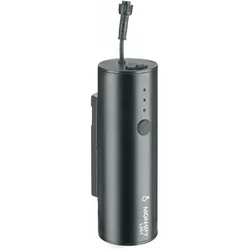
Monkey Link Akkupack-Verbindung (10000 mAh), Powerbank, SchwarzDer MonkeyLink Battery Pack Connect ist eine innovative Powerbank mit einer Kapazität von 10.000 mAh, die speziell für Fahrradzubehör entwickelt wurde. Diese Powerbank ist mit dem ML-Connect Beleuchtungssystem kompatibel und bietet eine kabellose Stromlösung, die eine zuverlässige Energieversorgung für Fahrradlichter und anderes Zubehör gewährleistet. Der integrierte ML-Adapter ermöglicht eine nahtlose Verbindung zu den proprietären Beleuchtungssystemen von MonkeyLink. Mit einem USB-C Anschluss bietet die Powerbank vielseitige Lademöglichkeiten, sowohl für sich selbst als auch für andere USB-kompatible Geräte. Das kompakte und leichte Design ist ideal für die Montage am Fahrrad, während das robuste Gehäuse für die typischen Bedingungen beim Radfahren ausgelegt ist. Die Powerbank arbeitet effizient in verschiedenen Temperaturbereichen und sorgt für eine konstante Leistung, selbst unter schwierigen Bedingungen. Das intelligente Energiemanagement optimiert die Energieverteilung und sorgt dafür, dass die Powerbank stets bereit ist, wenn sie benötigt wird. - 10.000 mAh Kapazität für verlängerte Betriebszeiten - Integrierter ML-Adapter für nahtlose Kompatibilität - USB-C Anschluss für vielseitige Lademöglichkeiten - Robustes Gehäuse für Fahrradbedingungen.118,76 €*Versand: 0,00 €Sichere Weiterleitung zum Anbieter
-
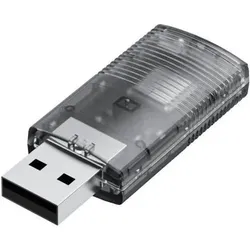
Technaxx USB-Dongle für Car Play & Android Auto: Drahtlose Verbindung & sichere Navigation (USB), Netzwerk Adapter, SchwarzDer USB-Dongle für Car Play und Android Auto von Technaxx bietet eine innovative Lösung zur kabellosen Verbindung Ihres Smartphones mit dem Fahrzeug. Dieser kompakte Adapter verwandelt die herkömmliche kabelgebundene Verbindung in eine drahtlose, sodass Sie die Funktionen Ihres Smartphones während der Fahrt bequem nutzen können. Mit einer Reichweite von bis zu 10 Metern ermöglicht der Dongle eine stabile Verbindung zu verschiedenen Smartphones, egal ob iPhone oder Android-Gerät. Die Installation ist unkompliziert und wird durch eine beiliegende Bedienungsanleitung unterstützt. Der Dongle ist klein und leicht, sodass er problemlos in der Mittelkonsole verstaut werden kann, ohne zusätzlichen Platz zu beanspruchen. Geniessen Sie die Freiheit, Musik zu streamen, Navigationsdienste zu nutzen und Anrufe zu tätigen, während Ihr Smartphone sicher in der Tasche bleibt. Diese Lösung ist ideal für Fahrzeuge, die von mehreren Fahrern genutzt werden, da der Dongle automatisch das jeweilige Smartphone erkennt und verbindet. - Kabellose Umwandlung von Car Play und Android Auto für eine einfache Nutzung während der Fahrt - Kompatibel mit iPhones und Android-Smartphones, ideal für verschiedene Nutzer - Einfache Installation mit beiliegender Anleitung - Stabile Verbindung mit einer Reichweite von bis zu 10 Metern - Kompakte Bauweise, die wenig Platz in der Mittelkonsole benötigt.32,49 €*Versand: 0,00 €Sichere Weiterleitung zum Anbieter


-
Was ist der Timeout-Wert in msconfig?
Der Timeout-Wert in msconfig bezieht sich auf die Zeit, die das Betriebssystem wartet, bevor es automatisch das Standardbetriebssystem startet. Wenn mehrere Betriebssysteme auf dem Computer installiert sind, können Benutzer auswählen, welches Betriebssystem beim Start des Computers verwendet werden soll. Der Timeout-Wert gibt an, wie lange das Betriebssystem auf eine Benutzereingabe wartet, bevor es das Standardbetriebssystem startet. **
-
Was bedeutet der Start-Timeout bei msconfig?
Der Start-Timeout in msconfig ist die Zeit, die das Betriebssystem wartet, bevor es automatisch den Standardstartvorgang fortsetzt. Wenn während dieser Zeit keine Benutzereingabe erfolgt, wird das Betriebssystem automatisch gestartet. Der Start-Timeout kann verwendet werden, um dem Benutzer die Möglichkeit zu geben, bestimmte Einstellungen vorzunehmen oder Probleme zu beheben, bevor das Betriebssystem geladen wird. **
-
Wie komme ich in die msconfig?
Um in die msconfig zu gelangen, musst du zuerst das Startmenü öffnen. Anschließend kannst du entweder "msconfig" direkt in die Suchleiste eingeben oder auf "Ausführen" klicken und dort "msconfig" eingeben. Drücke dann die Eingabetaste oder klicke auf "OK". Dadurch öffnet sich das Systemkonfigurationsprogramm, in dem du verschiedene Einstellungen für den Systemstart, Dienste und Programme vornehmen kannst. Stelle sicher, dass du Änderungen nur vornimmst, wenn du genau weißt, was du tust, da falsche Einstellungen das System beeinträchtigen können. **
-
Wie setze ich msconfig in der Eingabeaufforderung zurück?
Um msconfig in der Eingabeaufforderung zurückzusetzen, öffnen Sie die Eingabeaufforderung als Administrator und geben Sie den Befehl "msconfig /reset" ein. Dadurch werden alle Änderungen, die Sie an den Einstellungen von msconfig vorgenommen haben, zurückgesetzt und die Standardeinstellungen wiederhergestellt. **


Was bewirkt die Anzahl der Prozessoren in msconfig?
Die Anzahl der Prozessoren in msconfig bestimmt, wie viele Prozessorkerne von Windows verwendet werden sollen. Eine höhere Anzahl kann die Leistung verbessern, insbesondere bei Multitasking-Aufgaben, die von mehreren Kernen profitieren können. Es ist jedoch wichtig zu beachten, dass nicht alle Anwendungen und Betriebssysteme von einer höheren Anzahl von Prozessoren profitieren können. **
Wo finde ich bei Windows 10 msconfig?
Um auf msconfig in Windows 10 zuzugreifen, kannst du einfach die Tastenkombination Windows + R drücken, um das Ausführen-Fenster zu öffnen. Dort gibst du "msconfig" ein und klickst auf "OK". Alternativ kannst du auch die Windows-Suche verwenden und nach "msconfig" suchen. Eine weitere Möglichkeit ist, die Systemkonfiguration über den Task-Manager zu öffnen, indem du Strg + Umschalt + Esc drückst und dann auf "Datei" > "Ausführen neuer Task" gehst und "msconfig" eingibst. Du kannst auch die Eingabeaufforderung öffnen und "msconfig" eingeben, um auf die Systemkonfiguration zuzugreifen. **
Top-Angebote
Produkte zum Begriff MSConfig:
-
Die Online-Inhaltsanalyse. Forschungsobjekt Internet, FachbücherViele etablierte Massenmedien bauen derzeit ihre Online-Präsenzen aus. Zusätzlich wandern klassische Inhalte zusehends ins Internet. Das wirft methodische Fragen auf, wie künftig diese Inhalte analysiert werden sollen. Die Inhaltsanalyse ist eine zentrale Schlüsselmethode der Sozialwissenschaften. In Form der Online-Inhaltsanalyse fristet sie allerdings ein Schattendasein. Der Band arbeitet deshalb zahlreiche methodische Problemfelder von Online-Inhaltsanalysen auf. Praktische Fallbeispiele ergänzen mit dem How-to die theoretischen Überlegungen.28,00 €*Versand: 0,00 €Sichere Weiterleitung zum Anbieter
-
Monkey Link Akkupack-Verbindung (10000 mAh), Powerbank, SchwarzDer MonkeyLink Battery Pack Connect ist eine innovative Powerbank mit einer Kapazität von 10.000 mAh, die speziell für Fahrradzubehör entwickelt wurde. Diese Powerbank ist mit dem ML-Connect Beleuchtungssystem kompatibel und bietet eine kabellose Stromlösung, die eine zuverlässige Energieversorgung für Fahrradlichter und anderes Zubehör gewährleistet. Der integrierte ML-Adapter ermöglicht eine nahtlose Verbindung zu den proprietären Beleuchtungssystemen von MonkeyLink. Mit einem USB-C Anschluss bietet die Powerbank vielseitige Lademöglichkeiten, sowohl für sich selbst als auch für andere USB-kompatible Geräte. Das kompakte und leichte Design ist ideal für die Montage am Fahrrad, während das robuste Gehäuse für die typischen Bedingungen beim Radfahren ausgelegt ist. Die Powerbank arbeitet effizient in verschiedenen Temperaturbereichen und sorgt für eine konstante Leistung, selbst unter schwierigen Bedingungen. Das intelligente Energiemanagement optimiert die Energieverteilung und sorgt dafür, dass die Powerbank stets bereit ist, wenn sie benötigt wird. - 10.000 mAh Kapazität für verlängerte Betriebszeiten - Integrierter ML-Adapter für nahtlose Kompatibilität - USB-C Anschluss für vielseitige Lademöglichkeiten - Robustes Gehäuse für Fahrradbedingungen.118,76 €*Versand: 0,00 €Sichere Weiterleitung zum Anbieter
-
Wie komme ich in MSConfig?
Um in MSConfig zu gelangen, musst du zuerst das Startmenü öffnen. Suche dort nach "Ausführen" und klicke darauf. In dem sich öffnenden Fenster gibst du "msconfig" ein und klickst auf "OK". Dadurch wird das Systemkonfigurationsprogramm gestartet, in dem du verschiedene Einstellungen für den Systemstart, Dienste und Programme vornehmen kannst. Hast du MSConfig geöffnet, kannst du nun die gewünschten Änderungen vornehmen und auf "Übernehmen" klicken, um sie zu speichern. Denke daran, dass Änderungen in MSConfig Auswirkungen auf den Startvorgang deines Computers haben können, also sei vorsichtig, wenn du Einstellungen änderst. **
-
Wo finde ich die msconfig?
Die msconfig (Systemkonfiguration) ist ein Dienstprogramm in Windows-Betriebssystemen, mit dem Benutzer verschiedene Systemeinstellungen ändern können. Um die msconfig zu öffnen, können Sie einfach die Windows-Taste + R drücken, "msconfig" eingeben und auf "OK" klicken. Alternativ können Sie auch im Startmenü nach "msconfig" suchen. Ein weiterer Weg, um die msconfig zu finden, ist über den Task-Manager. Klicken Sie mit der rechten Maustaste auf die Taskleiste, wählen Sie "Task-Manager" aus, gehen Sie zum Register "Start" und klicken Sie auf "Task-Manager öffnen". Dort finden Sie die Option, die msconfig zu öffnen. In der msconfig können Sie verschiedene Systemeinstellungen wie den Startmodus, die Dienste und Programme, die beim Start geladen werden, anpassen. **
-
Was ist der Timeout-Wert in msconfig?
Der Timeout-Wert in msconfig bezieht sich auf die Zeit, die das Betriebssystem wartet, bevor es automatisch das Standardbetriebssystem startet. Wenn mehrere Betriebssysteme auf dem Computer installiert sind, können Benutzer auswählen, welches Betriebssystem beim Start des Computers verwendet werden soll. Der Timeout-Wert gibt an, wie lange das Betriebssystem auf eine Benutzereingabe wartet, bevor es das Standardbetriebssystem startet. **
-
Was bedeutet der Start-Timeout bei msconfig?
Der Start-Timeout in msconfig ist die Zeit, die das Betriebssystem wartet, bevor es automatisch den Standardstartvorgang fortsetzt. Wenn während dieser Zeit keine Benutzereingabe erfolgt, wird das Betriebssystem automatisch gestartet. Der Start-Timeout kann verwendet werden, um dem Benutzer die Möglichkeit zu geben, bestimmte Einstellungen vorzunehmen oder Probleme zu beheben, bevor das Betriebssystem geladen wird. **
Ähnliche Suchbegriffe für MSConfig
-
Technaxx USB-Dongle für Car Play & Android Auto: Drahtlose Verbindung & sichere Navigation (USB), Netzwerk Adapter, SchwarzDer USB-Dongle für Car Play und Android Auto von Technaxx bietet eine innovative Lösung zur kabellosen Verbindung Ihres Smartphones mit dem Fahrzeug. Dieser kompakte Adapter verwandelt die herkömmliche kabelgebundene Verbindung in eine drahtlose, sodass Sie die Funktionen Ihres Smartphones während der Fahrt bequem nutzen können. Mit einer Reichweite von bis zu 10 Metern ermöglicht der Dongle eine stabile Verbindung zu verschiedenen Smartphones, egal ob iPhone oder Android-Gerät. Die Installation ist unkompliziert und wird durch eine beiliegende Bedienungsanleitung unterstützt. Der Dongle ist klein und leicht, sodass er problemlos in der Mittelkonsole verstaut werden kann, ohne zusätzlichen Platz zu beanspruchen. Geniessen Sie die Freiheit, Musik zu streamen, Navigationsdienste zu nutzen und Anrufe zu tätigen, während Ihr Smartphone sicher in der Tasche bleibt. Diese Lösung ist ideal für Fahrzeuge, die von mehreren Fahrern genutzt werden, da der Dongle automatisch das jeweilige Smartphone erkennt und verbindet. - Kabellose Umwandlung von Car Play und Android Auto für eine einfache Nutzung während der Fahrt - Kompatibel mit iPhones und Android-Smartphones, ideal für verschiedene Nutzer - Einfache Installation mit beiliegender Anleitung - Stabile Verbindung mit einer Reichweite von bis zu 10 Metern - Kompakte Bauweise, die wenig Platz in der Mittelkonsole benötigt.32,49 €*Versand: 0,00 €Sichere Weiterleitung zum Anbieter
-
Mark White, Jazz Guitar Fretboard Navigation Gitarre Buch + Online-Audio, Sachbücher von Mark WhiteEntwickeln Sie ein Fingerboard-Konzept, das die grossartige Navigationskonzeption der klassischen Gitarrentradition mit dem improvisatorischen, spontanen Solo-Inhalt und der Sprache des modernen Jazzgitarristen verbindet, um ein insgesamt flexibles und reichhaltiges Fingerboard-Konzept zu schaffen. Das Ergebnis ist ein umfassender Ansatz für das Gitarrenfingerboard, der vertikale Orientierungen mit seitlichen und diagonalen Phrasierungen kombiniert. Jedes Bach/Bebop-Paar von Arrangements präsentiert ähnliche Fingeringskonzepte, sodass Sie sehen können, wie sie über verschiedene Stile hinweg anwendbar sind. Dies wird letztendlich zu einer Kontinuität in den Fingeringskonzepten führen, die Sie auf alle Gitarrentraditionen anwenden können. Die begleitenden Online-Aufnahmen umfassen Demonstrations- und Mitspieltracks, einschliesslich Gitarrenduos und Jazz-Combos. Traditionelle Fingerings und Tabulaturen sind enthalten.37,50 €*Versand: 0,00 €Sichere Weiterleitung zum Anbieter
-
Wie komme ich in die msconfig?
Um in die msconfig zu gelangen, musst du zuerst das Startmenü öffnen. Anschließend kannst du entweder "msconfig" direkt in die Suchleiste eingeben oder auf "Ausführen" klicken und dort "msconfig" eingeben. Drücke dann die Eingabetaste oder klicke auf "OK". Dadurch öffnet sich das Systemkonfigurationsprogramm, in dem du verschiedene Einstellungen für den Systemstart, Dienste und Programme vornehmen kannst. Stelle sicher, dass du Änderungen nur vornimmst, wenn du genau weißt, was du tust, da falsche Einstellungen das System beeinträchtigen können. **
-
Wie setze ich msconfig in der Eingabeaufforderung zurück?
Um msconfig in der Eingabeaufforderung zurückzusetzen, öffnen Sie die Eingabeaufforderung als Administrator und geben Sie den Befehl "msconfig /reset" ein. Dadurch werden alle Änderungen, die Sie an den Einstellungen von msconfig vorgenommen haben, zurückgesetzt und die Standardeinstellungen wiederhergestellt. **
-
Was bewirkt die Anzahl der Prozessoren in msconfig?
Die Anzahl der Prozessoren in msconfig bestimmt, wie viele Prozessorkerne von Windows verwendet werden sollen. Eine höhere Anzahl kann die Leistung verbessern, insbesondere bei Multitasking-Aufgaben, die von mehreren Kernen profitieren können. Es ist jedoch wichtig zu beachten, dass nicht alle Anwendungen und Betriebssysteme von einer höheren Anzahl von Prozessoren profitieren können. **
-
Wo finde ich bei Windows 10 msconfig?
Um auf msconfig in Windows 10 zuzugreifen, kannst du einfach die Tastenkombination Windows + R drücken, um das Ausführen-Fenster zu öffnen. Dort gibst du "msconfig" ein und klickst auf "OK". Alternativ kannst du auch die Windows-Suche verwenden und nach "msconfig" suchen. Eine weitere Möglichkeit ist, die Systemkonfiguration über den Task-Manager zu öffnen, indem du Strg + Umschalt + Esc drückst und dann auf "Datei" > "Ausführen neuer Task" gehst und "msconfig" eingibst. Du kannst auch die Eingabeaufforderung öffnen und "msconfig" eingeben, um auf die Systemkonfiguration zuzugreifen. **
* Alle Preise verstehen sich inklusive der gesetzlichen Mehrwertsteuer und ggf. zuzüglich Versandkosten. Die Angebotsinformationen basieren auf den Angaben des jeweiligen Shops und werden über automatisierte Prozesse aktualisiert. Eine Aktualisierung in Echtzeit findet nicht statt, so dass es im Einzelfall zu Abweichungen kommen kann. ** Hinweis: Teile dieses Inhalts wurden von KI erstellt.