Domain der-link.de kaufen?
Wir ziehen mit dem Projekt
der-link.de um.
Sind Sie am Kauf der Domain
der-link.de interessiert?
domain@kv-gmbh.de · 0541-91531010
Domain der-link.de kaufen?
Wie kann ich in Word einen Link als Hyperlink einfügen?
Um in Word einen Link als Hyperlink einzufügen, markiere den Text oder das Objekt, das du als Link verwenden möchtest. Klicke dann mit der rechten Maustaste und wähle "Hyperlink einfügen" aus. Gib die URL des Links in das Feld ein und klicke auf "OK", um den Hyperlink zu erstellen. **
Warum kann Word aufgrund eines Problems mit der Druckereinrichtung nicht drucken?
Es gibt verschiedene mögliche Gründe, warum Word aufgrund eines Problems mit der Druckereinrichtung nicht drucken kann. Möglicherweise ist die Druckereinrichtung nicht korrekt installiert oder konfiguriert, es gibt einen Treiberkonflikt oder es liegt ein technisches Problem mit der Druckerhardware vor. Es kann auch sein, dass Word nicht korrekt mit der Druckereinrichtung kommunizieren kann, was zu Fehlern beim Druckvorgang führt. **


Ähnliche Suchbegriffe für Pinpoint-Maths-Word-Problems
Top-Angebote
Produkte zum Begriff Pinpoint-Maths-Word-Problems:
-
Pinpoint Maths Year 4 Problem Solving and Reasoning Challenge Cards, Schulbücher von Steve Mills, Hilary KollZwei Sätze mit jeweils 60 Herausforderungs-Karten für jede Jahrgangsstufe bieten reichhaltige, unabhängige Problemlösungsaufgaben, um mathematische Konzepte vertiefend zu erkunden.40,34 €*Versand: 0,00 €Sichere Weiterleitung zum Anbieter
-
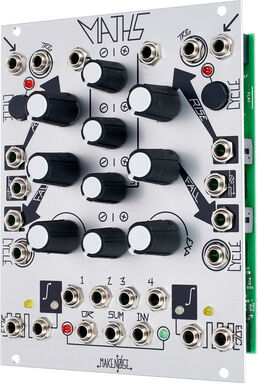
Make Noise MathsMake Noise Maths; Multi-Funktion Eurorack-Modul; generiert eine Vielzahl linearer, logarithmischer oder exponentiell getriggerter oder kontinuierlicher Funktionen; nutzbar als Hüllkurve, LFO, Oszillator und Slew Limiter; generiert Analogsignale von digitalen Informationen (Gate / Clock); generiert digitale Informationen (Gate / Clock) aus analogen Signalen; bis zu 4 Steuersignale kombinierbar, um komplexere Modulationen zu erzeugen; Strombedarf: 60mA@ +12V, 50mA @ -12V; Abmaße: 20 hp x 24 mm (BxT)329,00 €*Versand: 0,00 €Sichere Weiterleitung zum Anbieter
-
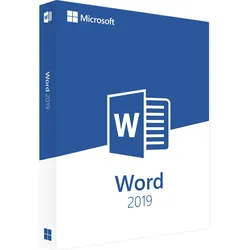
Microsoft Word 2019 / Für Windows (Online Aktivierung)Microsoft Word 2019 bietet zahlreiche Möglichkeiten, Texte übersichtlich zu erstellen, zu bearbeiten und professionell zu gestalten. Ob Geschäftsunterlagen, persönliche Schreiben, Bewerbungen oder umfangreiche Dokumente – mit Word 2019 lassen sich Inhalte strukturiert aufbauen und individuell formatieren. Wer Microsoft Word 2019 günstig kaufen möchte, erhält eine zuverlässige Textverarbeitung für den täglichen Einsatz. Texte klar strukturieren und gestalten Mit verschiedenen Formatierungsfunktionen können Überschriften, Absätze, Tabellen und Listen passend zum jeweiligen Dokument aufgebaut werden. Schriftarten, Farben, Abstände und Seitenlayouts lassen sich flexibel anpassen. Dadurch eignet sich Microsoft Word 2019 sowohl für einfache Texte als auch für umfangreichere Dokumente mit mehreren Seiten. Praktische Funktionen für Dokumente Word 2019 unterstützt Sie bei der Erstellung übe...11,75 €*Versand: 0,00 €Sichere Weiterleitung zum Anbieter
-
Senzi, Vibrator, PinpointDer Senzi Vibrator ist mit 12 Vibrationseinstellungen ausgestattet, die sich mit der Drucktaste am Griff einfach einstellen lassen. Der Vibrator wird in einem luxuriösen Etui zur Aufbewahrung geliefert, in dem Sie Ihr Spielzeug sicher lagern können. Dadurch kann der Vibrator diskret in Ihrer Handtasche mitgenommen werden. Der Senzi Vibrator ist völlig wasserdicht, sodass Sie ihn sogar in die Dusche oder in das Bad mitnehmen können.31,87 €*Versand: 0,00 €Sichere Weiterleitung zum Anbieter


-
Was ist ein Hyperlink in Word?
Was ist ein Hyperlink in Word? Ein Hyperlink in Word ist ein verknüpfter Text oder ein Bild, der es ermöglicht, direkt zu einer anderen Stelle im gleichen Dokument, zu einer anderen Datei oder zu einer Webseite zu springen. Durch das Hinzufügen von Hyperlinks können Benutzer schnell und einfach auf zusätzliche Informationen oder Ressourcen zugreifen, ohne das Dokument verlassen zu müssen. Hyperlinks können auch verwendet werden, um Inhalte innerhalb eines Dokuments zu organisieren und zu verknüpfen, was die Navigation und das Auffinden von Informationen erleichtert. In Word können Hyperlinks einfach eingefügt und bearbeitet werden, um die Benutzerfreundlichkeit und Interaktivität des Dokuments zu verbessern. **
-
Wie mache ich einen Hyperlink in Word?
Um einen Hyperlink in Word zu erstellen, markiere den Text oder das Objekt, das du verlinken möchtest. Klicke dann auf die Schaltfläche "Einfügen" in der Menüleiste und wähle "Hyperlink" aus. Es öffnet sich ein Fenster, in dem du die URL oder den Dateipfad eingeben kannst, den der Hyperlink öffnen soll. Bestätige die Eingabe und der Hyperlink wird erstellt. Du kannst auch Tastenkombinationen wie Strg + K verwenden, um schnell einen Hyperlink zu erstellen. **
-
Wie erstelle ich einen Hyperlink in Word?
Um einen Hyperlink in Word zu erstellen, musst du zuerst den Text oder das Objekt auswählen, das du verlinken möchtest. Klicke dann auf die Registerkarte "Einfügen" in der Menüleiste. Wähle dort die Option "Hyperlink" aus. Es öffnet sich ein neues Fenster, in dem du die URL oder den Dateipfad des Ziels eingeben kannst. Klicke abschließend auf "OK", um den Hyperlink zu erstellen. **
-
Warum habe ich keine Citavi-Verknüpfung in Word?
Es gibt mehrere mögliche Gründe, warum keine Citavi-Verknüpfung in Word angezeigt wird. Möglicherweise ist die Citavi-Word-Add-In-Option nicht aktiviert oder das Add-In wurde nicht ordnungsgemäß installiert. Es könnte auch sein, dass die Version von Citavi nicht mit der Version von Word kompatibel ist. Es empfiehlt sich, die Citavi-Dokumentation zu überprüfen oder den Citavi-Support zu kontaktieren, um das Problem genauer zu diagnostizieren und eine Lösung zu finden. **


Was ist der Download-Link für Word 2019?
Als KI-Assistent kann ich keine direkten Download-Links bereitstellen. Du kannst jedoch die offizielle Website von Microsoft besuchen und dort nach Word 2019 suchen. Dort findest du den Download-Link und alle weiteren Informationen zur Installation. **
Wie entferne ich einen Hyperlink in Word auf einem Tablet?
Um einen Hyperlink in Word auf einem Tablet zu entfernen, markiere den Text oder das Objekt, das den Hyperlink enthält, und tippe dann auf das Symbol "Hyperlink entfernen" in der Symbolleiste oder im Kontextmenü. Alternativ kannst du auch den Text oder das Objekt markieren und dann die Tastenkombination "Strg + Umschalt + F9" drücken, um den Hyperlink zu entfernen. **
Top-Angebote
Produkte zum Begriff Pinpoint-Maths-Word-Problems:
-
Pinpoint Maths Word Problems Year 3 Teacher Book, Schulbücher von Josh LuryPinpoint ist eine neue Reihe von flexiblen und strukturierten Aktivitäten und Ressourcen, die Ihnen helfen, die spezifischen Bedürfnisse Ihrer Kinder in Mathematik und Englisch zu erfüllen.91,76 €*Versand: 0,00 €Sichere Weiterleitung zum Anbieter
-
Pinpoint Maths Year 6 Problem Solving and Reasoning Challenge Cards, Schulbücher von Steve Koll MillsDie Pinpoint Maths Year 6 Problem Solving and Reasoning Challenge Cards sind ein wertvolles Lernmittel, das speziell für Schülerinnen und Schüler der sechsten Klasse entwickelt wurde. Diese Karten bieten eine Vielzahl von Herausforderungen, die darauf abzielen, das Problemlösungs- und Denkvermögen der Lernenden zu fördern. Verfasst von Hilary und Steve Koll, sind die Karten in englischer Sprache verfasst und bieten eine ansprechende Möglichkeit, mathematische Konzepte zu vertiefen und anzuwenden. Mit einem festen Einband und einem Gewicht von 724 Gramm sind die Karten robust und für den Einsatz im Klassenzimmer oder zu Hause geeignet. Die Abmessungen von 16,3 cm in der Höhe und 21,5 cm in der Breite machen sie handlich und leicht zu verstauen. Die Materialien sind darauf ausgelegt, die kritischen Denkfähigkeiten der Lernenden zu schärfen und sie auf die Herausforderungen der Mathematik vorzubereiten. Diese Herausforderungskarten sind eine hervorragende Ergänzung für jedes Mathematikprogramm und unterstützen die Entwicklung von Fähigkeiten, die über das reine Rechnen hinausgehen.66,17 €*Versand: 0,00 €Sichere Weiterleitung zum Anbieter
-
Pinpoint Maths Year 4 Problem Solving and Reasoning Challenge Cards, Schulbücher von Steve Mills, Hilary KollZwei Sätze mit jeweils 60 Herausforderungs-Karten für jede Jahrgangsstufe bieten reichhaltige, unabhängige Problemlösungsaufgaben, um mathematische Konzepte vertiefend zu erkunden.40,34 €*Versand: 0,00 €Sichere Weiterleitung zum Anbieter
-
Make Noise MathsMake Noise Maths; Multi-Funktion Eurorack-Modul; generiert eine Vielzahl linearer, logarithmischer oder exponentiell getriggerter oder kontinuierlicher Funktionen; nutzbar als Hüllkurve, LFO, Oszillator und Slew Limiter; generiert Analogsignale von digitalen Informationen (Gate / Clock); generiert digitale Informationen (Gate / Clock) aus analogen Signalen; bis zu 4 Steuersignale kombinierbar, um komplexere Modulationen zu erzeugen; Strombedarf: 60mA@ +12V, 50mA @ -12V; Abmaße: 20 hp x 24 mm (BxT)329,00 €*Versand: 0,00 €Sichere Weiterleitung zum Anbieter
-
Wie kann ich in Word einen Link als Hyperlink einfügen?
Um in Word einen Link als Hyperlink einzufügen, markiere den Text oder das Objekt, das du als Link verwenden möchtest. Klicke dann mit der rechten Maustaste und wähle "Hyperlink einfügen" aus. Gib die URL des Links in das Feld ein und klicke auf "OK", um den Hyperlink zu erstellen. **
-
Warum kann Word aufgrund eines Problems mit der Druckereinrichtung nicht drucken?
Es gibt verschiedene mögliche Gründe, warum Word aufgrund eines Problems mit der Druckereinrichtung nicht drucken kann. Möglicherweise ist die Druckereinrichtung nicht korrekt installiert oder konfiguriert, es gibt einen Treiberkonflikt oder es liegt ein technisches Problem mit der Druckerhardware vor. Es kann auch sein, dass Word nicht korrekt mit der Druckereinrichtung kommunizieren kann, was zu Fehlern beim Druckvorgang führt. **
-
Was ist ein Hyperlink in Word?
Was ist ein Hyperlink in Word? Ein Hyperlink in Word ist ein verknüpfter Text oder ein Bild, der es ermöglicht, direkt zu einer anderen Stelle im gleichen Dokument, zu einer anderen Datei oder zu einer Webseite zu springen. Durch das Hinzufügen von Hyperlinks können Benutzer schnell und einfach auf zusätzliche Informationen oder Ressourcen zugreifen, ohne das Dokument verlassen zu müssen. Hyperlinks können auch verwendet werden, um Inhalte innerhalb eines Dokuments zu organisieren und zu verknüpfen, was die Navigation und das Auffinden von Informationen erleichtert. In Word können Hyperlinks einfach eingefügt und bearbeitet werden, um die Benutzerfreundlichkeit und Interaktivität des Dokuments zu verbessern. **
-
Wie mache ich einen Hyperlink in Word?
Um einen Hyperlink in Word zu erstellen, markiere den Text oder das Objekt, das du verlinken möchtest. Klicke dann auf die Schaltfläche "Einfügen" in der Menüleiste und wähle "Hyperlink" aus. Es öffnet sich ein Fenster, in dem du die URL oder den Dateipfad eingeben kannst, den der Hyperlink öffnen soll. Bestätige die Eingabe und der Hyperlink wird erstellt. Du kannst auch Tastenkombinationen wie Strg + K verwenden, um schnell einen Hyperlink zu erstellen. **
Ähnliche Suchbegriffe für Pinpoint-Maths-Word-Problems
-
Microsoft Word 2019 / Für Windows (Online Aktivierung)Microsoft Word 2019 bietet zahlreiche Möglichkeiten, Texte übersichtlich zu erstellen, zu bearbeiten und professionell zu gestalten. Ob Geschäftsunterlagen, persönliche Schreiben, Bewerbungen oder umfangreiche Dokumente – mit Word 2019 lassen sich Inhalte strukturiert aufbauen und individuell formatieren. Wer Microsoft Word 2019 günstig kaufen möchte, erhält eine zuverlässige Textverarbeitung für den täglichen Einsatz. Texte klar strukturieren und gestalten Mit verschiedenen Formatierungsfunktionen können Überschriften, Absätze, Tabellen und Listen passend zum jeweiligen Dokument aufgebaut werden. Schriftarten, Farben, Abstände und Seitenlayouts lassen sich flexibel anpassen. Dadurch eignet sich Microsoft Word 2019 sowohl für einfache Texte als auch für umfangreichere Dokumente mit mehreren Seiten. Praktische Funktionen für Dokumente Word 2019 unterstützt Sie bei der Erstellung übe...11,75 €*Versand: 0,00 €Sichere Weiterleitung zum Anbieter
-
Senzi, Vibrator, PinpointDer Senzi Vibrator ist mit 12 Vibrationseinstellungen ausgestattet, die sich mit der Drucktaste am Griff einfach einstellen lassen. Der Vibrator wird in einem luxuriösen Etui zur Aufbewahrung geliefert, in dem Sie Ihr Spielzeug sicher lagern können. Dadurch kann der Vibrator diskret in Ihrer Handtasche mitgenommen werden. Der Senzi Vibrator ist völlig wasserdicht, sodass Sie ihn sogar in die Dusche oder in das Bad mitnehmen können.31,87 €*Versand: 0,00 €Sichere Weiterleitung zum Anbieter
-
5 lb. Book of GRE Practice Problems: 1,400+ Practice Problems in Book and Online (Manhattan Pre, Schulbücher von Manhattan PrepDas 5 lb. Book of GRE Practice Problems von Kaplan Publishing ist ein umfassendes Übungsbuch, das speziell für die aktualisierte Version des GRE, die im September 2023 eingeführt wurde, entwickelt wurde. Mit über 1.400 Übungsfragen bietet dieses Buch eine breite Palette an Aufgaben, die in sinnvolle Übungssets gruppiert sind und den Inhalt, die Form und den Stil der GRE-Prüfung widerspiegeln. Die Übungen wurden von erfahrenen Lehrkräften erstellt, die zu den besten 1 % der GRE-Prüflinge gehören. Die klaren Erklärungen und schrittweisen Anwendungen helfen den Lernenden, die Konzepte, die auf dem GRE getestet werden, besser zu verstehen und zu verinnerlichen. Darüber hinaus können die Nutzer ihre Vorbereitung durch die interaktiven Lernmodule von Interact® für GRE erweitern, die eine moderne und flexible Lernumgebung bieten. Dieses Buch ist eine wertvolle Ressource für alle, die ihre mathematischen und verbalen Fähigkeiten gezielt verbessern möchten.32,20 €*Versand: 0,00 €Sichere Weiterleitung zum Anbieter
-
Microsoft Word 2021 LTSC / Für Windows (Online Aktivierung)Microsoft Word 2021 Briefe, Berichte, Bewerbungen oder umfangreiche Dokumente lassen sich mit Microsoft Word 2021 komfortabel am PC erstellen und bearbeiten. Die Software bietet zahlreiche Werkzeuge für Textgestaltung, Dokumentaufbau und übersichtliche Formatierung. Sowohl im beruflichen Umfeld als auch im Studium, Homeoffice oder privaten Bereich können Sie Word für unterschiedliche Schreibaufgaben einsetzen. Wenn Sie Microsoft Word 2021 günstig kaufen möchten, können Sie das Produkt bei LizenzOne.de bequem online bestellen. Texte nach eigenen Vorstellungen gestalten Mit Word 2021 können Sie Ihre Inhalte individuell aufbauen und formatieren. Schriftarten, Überschriften, Absätze und verschiedene Dokumentelemente lassen sich passend zum jeweiligen Zweck gestalten. Auch Bilder, Tabellen und weitere Inhalte können in ein Dokument integriert werden. Dadurch können sowohl kurze Schreiben ...12,95 €*Versand: 0,00 €Sichere Weiterleitung zum Anbieter
-
Wie erstelle ich einen Hyperlink in Word?
Um einen Hyperlink in Word zu erstellen, musst du zuerst den Text oder das Objekt auswählen, das du verlinken möchtest. Klicke dann auf die Registerkarte "Einfügen" in der Menüleiste. Wähle dort die Option "Hyperlink" aus. Es öffnet sich ein neues Fenster, in dem du die URL oder den Dateipfad des Ziels eingeben kannst. Klicke abschließend auf "OK", um den Hyperlink zu erstellen. **
-
Warum habe ich keine Citavi-Verknüpfung in Word?
Es gibt mehrere mögliche Gründe, warum keine Citavi-Verknüpfung in Word angezeigt wird. Möglicherweise ist die Citavi-Word-Add-In-Option nicht aktiviert oder das Add-In wurde nicht ordnungsgemäß installiert. Es könnte auch sein, dass die Version von Citavi nicht mit der Version von Word kompatibel ist. Es empfiehlt sich, die Citavi-Dokumentation zu überprüfen oder den Citavi-Support zu kontaktieren, um das Problem genauer zu diagnostizieren und eine Lösung zu finden. **
-
Was ist der Download-Link für Word 2019?
Als KI-Assistent kann ich keine direkten Download-Links bereitstellen. Du kannst jedoch die offizielle Website von Microsoft besuchen und dort nach Word 2019 suchen. Dort findest du den Download-Link und alle weiteren Informationen zur Installation. **
-
Wie entferne ich einen Hyperlink in Word auf einem Tablet?
Um einen Hyperlink in Word auf einem Tablet zu entfernen, markiere den Text oder das Objekt, das den Hyperlink enthält, und tippe dann auf das Symbol "Hyperlink entfernen" in der Symbolleiste oder im Kontextmenü. Alternativ kannst du auch den Text oder das Objekt markieren und dann die Tastenkombination "Strg + Umschalt + F9" drücken, um den Hyperlink zu entfernen. **
* Alle Preise verstehen sich inklusive der gesetzlichen Mehrwertsteuer und ggf. zuzüglich Versandkosten. Die Angebotsinformationen basieren auf den Angaben des jeweiligen Shops und werden über automatisierte Prozesse aktualisiert. Eine Aktualisierung in Echtzeit findet nicht statt, so dass es im Einzelfall zu Abweichungen kommen kann. ** Hinweis: Teile dieses Inhalts wurden von KI erstellt.