Domain der-link.de kaufen?
Wir ziehen mit dem Projekt
der-link.de um.
Sind Sie am Kauf der Domain
der-link.de interessiert?
domain@kv-gmbh.de · 0541-91531010
Domain der-link.de kaufen?
Wo finde ich die Desktop Verknüpfung?
Die Desktop-Verknüpfung befindet sich normalerweise auf dem Desktop deines Computers. Wenn du sie nicht sehen kannst, könnte sie möglicherweise ausgeblendet sein oder an einem anderen Ort verschoben worden sein. Du kannst auch im Startmenü nach der Anwendung suchen und dann eine neue Verknüpfung auf dem Desktop erstellen. Falls du immer noch Schwierigkeiten hast, die Desktop-Verknüpfung zu finden, könntest du auch in den Einstellungen deines Computers nachsehen oder die Suchfunktion verwenden, um sie zu finden. **
Wie erstelle ich eine Desktop-Verknüpfung?
Um eine Desktop-Verknüpfung zu erstellen, klicke mit der rechten Maustaste auf eine leere Stelle auf dem Desktop und wähle "Neu" aus dem Kontextmenü. Wähle dann "Verknüpfung" aus und folge den Anweisungen im Assistenten, um den Speicherort der Verknüpfung auszuwählen und einen Namen dafür festzulegen. Sobald du die Verknüpfung erstellt hast, kannst du sie auf deinem Desktop sehen und darauf doppelklicken, um das entsprechende Programm oder die entsprechende Datei zu öffnen. **

Ähnliche Suchbegriffe für Vention-5-Ports-Desktop
Top-Angebote
Produkte zum Begriff Vention-5-Ports-Desktop:
-
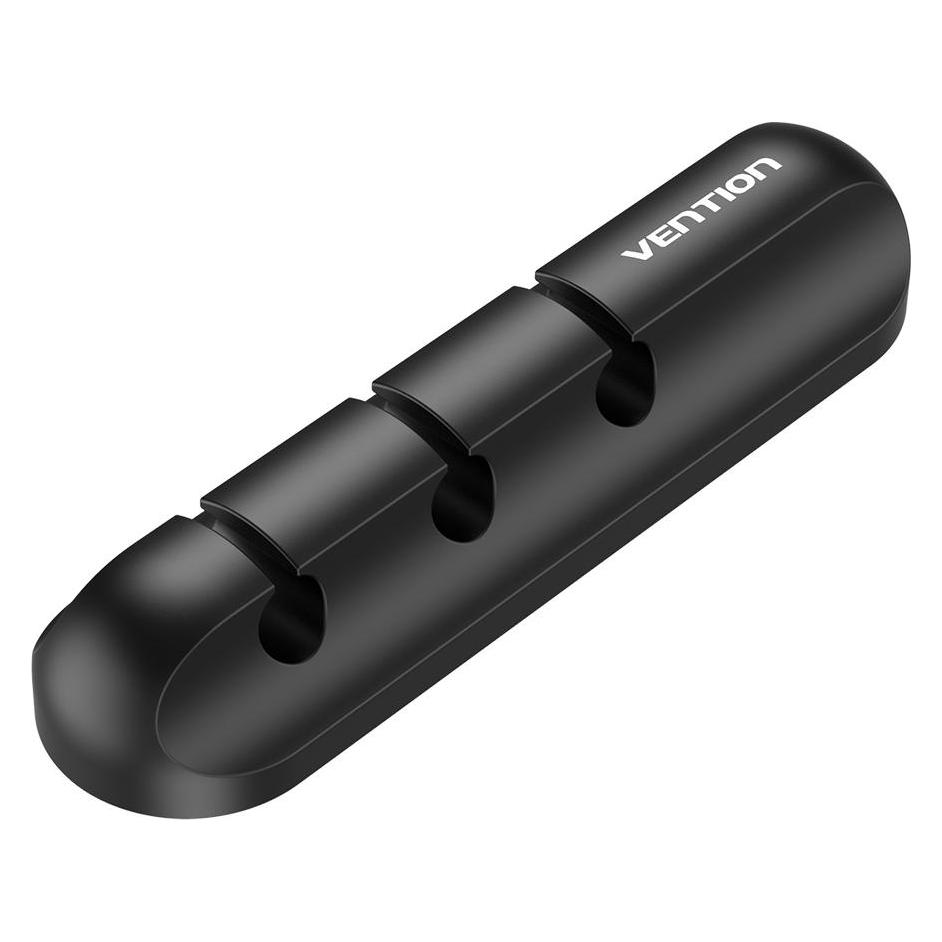
Vention 3 Ports Desktop Cable Manager SchwarzKabel-Organizer - Kabelhalter, Zum Tisch, für Kabel mit dem maximalen Durchmesser von 6 mm, Material Silikon, Farbe: schwarz Organizerfür drei KabelMöchten Sie das ewige Kabelchaos in Ihrem Haus lösen? Holen Sie sich den praktischen Vention Kabel-Organisator. So bleibt der Kabelsalat an seinem Platz und Sie haben immer den3,49 €*Versand: 4,99 €Sichere Weiterleitung zum Anbieter
-
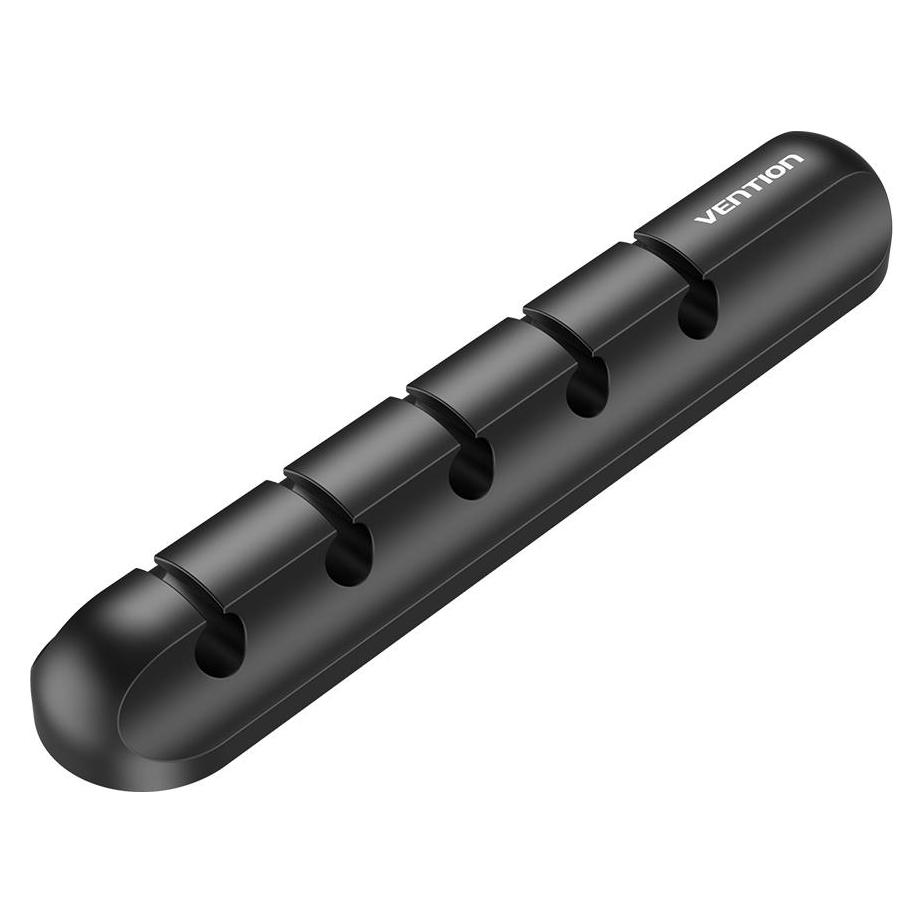
Vention 7 Ports Desktop Cable Manager BlackKabel-Organizer - Kabelhalter, Zum Tisch, für Kabel mit dem maximalen Durchmesser von 6 mm, Material Silikon, Farbe: schwarz Organizerfür sieben KabelMöchten Sie endlich das ewige Kabelchaos zu Hause in den Griff bekommen? Dann ist der praktische Kabelorganizer von Vention genau das Richtige für Sie. Er hält lose Kabel orde9,19 €*Versand: 4,99 €Sichere Weiterleitung zum Anbieter
-
Vention 5 Ports Desktop Cable Manager Black 2 Stück, 2 StkKabel-Organizer - Kabelhalter, Zum Tisch, für Kabel mit dem maximalen Durchmesser von 6 mm, Material Silikon, Farbe: schwarz, 2 Stk. in der Packung Organizerfür fünf KabelMöchten Sie endlich das ewige Kabelchaos zu Hause in den Griff bekommen? Dann ist der praktische Kabelorganizer von Vention genau das Richtige für Sie. Er hält lose Kabel ordent6,09 €*Versand: 4,99 €Sichere Weiterleitung zum Anbieter
-
Wie installiere ich GTA 5 auf dem Desktop?
Um GTA 5 auf dem Desktop zu installieren, musst du zuerst das Spiel kaufen und herunterladen. Du kannst dies entweder über eine digitale Vertriebsplattform wie Steam oder den Rockstar Games Launcher tun. Nachdem der Download abgeschlossen ist, öffne die Installationsdatei und folge den Anweisungen auf dem Bildschirm, um das Spiel auf deinem Desktop zu installieren. Sobald die Installation abgeschlossen ist, kannst du das Spiel starten und spielen. **
-
Wie Link auf Desktop speichern?
Um einen Link auf dem Desktop zu speichern, musst du zuerst die Webseite öffnen, die du speichern möchtest. Dann ziehst du das Symbol links neben der URL in die Desktop-Oberfläche deines Computers. Alternativ kannst du auch mit der rechten Maustaste auf den Link klicken und die Option "Verknüpfung erstellen" auswählen. Dadurch wird eine Verknüpfung zur Webseite auf deinem Desktop erstellt, die du jederzeit öffnen kannst. Auf diese Weise hast du schnellen Zugriff auf deine Lieblingswebseiten direkt von deinem Desktop aus. **
-
Was ist eine Verknüpfung auf dem Desktop?
Eine Verknüpfung auf dem Desktop ist ein Symbol, das auf dem Desktop eines Computers erstellt wird, um den Zugriff auf eine Datei, einen Ordner, ein Programm oder eine Webseite zu erleichtern. Es handelt sich dabei nicht um die tatsächliche Datei oder das Programm selbst, sondern nur um einen Verweis darauf. Durch Doppelklicken auf die Verknüpfung kann der Benutzer schnell auf die gewünschte Datei oder das gewünschte Programm zugreifen, ohne den gesamten Dateipfad eingeben zu müssen. Verknüpfungen können einfach erstellt, verschoben und gelöscht werden, ohne die eigentliche Datei oder das Programm zu beeinflussen. Sie dienen dazu, den Desktop übersichtlich zu halten und den Zugriff auf häufig verwendete Dateien oder Programme zu erleichtern. **
-
Wie erstelle ich eine Verknüpfung vom Desktop zu einer normalen Verknüpfung?
Um eine Verknüpfung vom Desktop zu einer normalen Verknüpfung zu erstellen, musst du einfach die gewünschte Verknüpfung auf dem Desktop platzieren. Dazu kannst du die Verknüpfung entweder per Drag & Drop vom Speicherort auf den Desktop ziehen oder mit der rechten Maustaste auf die Verknüpfung klicken und "Kopieren" wählen, dann auf den Desktop gehen und mit der rechten Maustaste klicken und "Einfügen" wählen. Dadurch wird eine Verknüpfung zur Verknüpfung auf dem Desktop erstellt. **
Was ist das Problem mit der Steam-Desktop-Verknüpfung?
Es gibt kein spezifisches Problem mit der Steam-Desktop-Verknüpfung. Es könnte jedoch verschiedene Probleme geben, die auftreten könnten, wie z.B. eine fehlerhafte Verknüpfung, eine beschädigte Datei oder ein Problem mit der Steam-Software selbst. In solchen Fällen kann es hilfreich sein, die Verknüpfung zu überprüfen, die Dateien auf Fehler zu überprüfen oder die Steam-Software neu zu installieren. **
Für Fortnite werden welche Internet-Ports benötigt?
Für Fortnite werden die folgenden Internet-Ports benötigt: TCP 80, TCP 443, UDP 3478, UDP 3479, UDP 5060, UDP 5062, UDP 6250, UDP 12000-65000. Diese Ports ermöglichen die Kommunikation zwischen dem Spiel und den Servern von Epic Games. **
Top-Angebote
Produkte zum Begriff Vention-5-Ports-Desktop:
-
Vention 5 Ports Desktop Cable Manager BlackKabel-Organizer - Kabelhalter, Zum Tisch, für Kabel mit dem maximalen Durchmesser von 6 mm, Material Silikon, Farbe: schwarz Organizerfür fünf KabelMöchten Sie das ewige Kabelchaos in Ihrem Haus lösen? Holen Sie sich den praktischen Vention Kabel-Organisator. So bleibt der Kabelsalat an seinem Platz und Sie haben immer den10,90 €*Versand: 4,99 €Sichere Weiterleitung zum Anbieter
-
Vention 3 Ports Desktop Cable Manager SchwarzKabel-Organizer - Kabelhalter, Zum Tisch, für Kabel mit dem maximalen Durchmesser von 6 mm, Material Silikon, Farbe: schwarz Organizerfür drei KabelMöchten Sie das ewige Kabelchaos in Ihrem Haus lösen? Holen Sie sich den praktischen Vention Kabel-Organisator. So bleibt der Kabelsalat an seinem Platz und Sie haben immer den3,49 €*Versand: 4,99 €Sichere Weiterleitung zum Anbieter
-
Vention 7 Ports Desktop Cable Manager BlackKabel-Organizer - Kabelhalter, Zum Tisch, für Kabel mit dem maximalen Durchmesser von 6 mm, Material Silikon, Farbe: schwarz Organizerfür sieben KabelMöchten Sie endlich das ewige Kabelchaos zu Hause in den Griff bekommen? Dann ist der praktische Kabelorganizer von Vention genau das Richtige für Sie. Er hält lose Kabel orde9,19 €*Versand: 4,99 €Sichere Weiterleitung zum Anbieter
-
Wo finde ich die Desktop Verknüpfung?
Die Desktop-Verknüpfung befindet sich normalerweise auf dem Desktop deines Computers. Wenn du sie nicht sehen kannst, könnte sie möglicherweise ausgeblendet sein oder an einem anderen Ort verschoben worden sein. Du kannst auch im Startmenü nach der Anwendung suchen und dann eine neue Verknüpfung auf dem Desktop erstellen. Falls du immer noch Schwierigkeiten hast, die Desktop-Verknüpfung zu finden, könntest du auch in den Einstellungen deines Computers nachsehen oder die Suchfunktion verwenden, um sie zu finden. **
-
Wie erstelle ich eine Desktop-Verknüpfung?
Um eine Desktop-Verknüpfung zu erstellen, klicke mit der rechten Maustaste auf eine leere Stelle auf dem Desktop und wähle "Neu" aus dem Kontextmenü. Wähle dann "Verknüpfung" aus und folge den Anweisungen im Assistenten, um den Speicherort der Verknüpfung auszuwählen und einen Namen dafür festzulegen. Sobald du die Verknüpfung erstellt hast, kannst du sie auf deinem Desktop sehen und darauf doppelklicken, um das entsprechende Programm oder die entsprechende Datei zu öffnen. **
-
Wie installiere ich GTA 5 auf dem Desktop?
Um GTA 5 auf dem Desktop zu installieren, musst du zuerst das Spiel kaufen und herunterladen. Du kannst dies entweder über eine digitale Vertriebsplattform wie Steam oder den Rockstar Games Launcher tun. Nachdem der Download abgeschlossen ist, öffne die Installationsdatei und folge den Anweisungen auf dem Bildschirm, um das Spiel auf deinem Desktop zu installieren. Sobald die Installation abgeschlossen ist, kannst du das Spiel starten und spielen. **
-
Wie Link auf Desktop speichern?
Um einen Link auf dem Desktop zu speichern, musst du zuerst die Webseite öffnen, die du speichern möchtest. Dann ziehst du das Symbol links neben der URL in die Desktop-Oberfläche deines Computers. Alternativ kannst du auch mit der rechten Maustaste auf den Link klicken und die Option "Verknüpfung erstellen" auswählen. Dadurch wird eine Verknüpfung zur Webseite auf deinem Desktop erstellt, die du jederzeit öffnen kannst. Auf diese Weise hast du schnellen Zugriff auf deine Lieblingswebseiten direkt von deinem Desktop aus. **
Ähnliche Suchbegriffe für Vention-5-Ports-Desktop
-
Vention 5 Ports Desktop Cable Manager Black 2 Stück, 2 StkKabel-Organizer - Kabelhalter, Zum Tisch, für Kabel mit dem maximalen Durchmesser von 6 mm, Material Silikon, Farbe: schwarz, 2 Stk. in der Packung Organizerfür fünf KabelMöchten Sie endlich das ewige Kabelchaos zu Hause in den Griff bekommen? Dann ist der praktische Kabelorganizer von Vention genau das Richtige für Sie. Er hält lose Kabel ordent6,09 €*Versand: 4,99 €Sichere Weiterleitung zum Anbieter
-
Was ist eine Verknüpfung auf dem Desktop?
Eine Verknüpfung auf dem Desktop ist ein Symbol, das auf dem Desktop eines Computers erstellt wird, um den Zugriff auf eine Datei, einen Ordner, ein Programm oder eine Webseite zu erleichtern. Es handelt sich dabei nicht um die tatsächliche Datei oder das Programm selbst, sondern nur um einen Verweis darauf. Durch Doppelklicken auf die Verknüpfung kann der Benutzer schnell auf die gewünschte Datei oder das gewünschte Programm zugreifen, ohne den gesamten Dateipfad eingeben zu müssen. Verknüpfungen können einfach erstellt, verschoben und gelöscht werden, ohne die eigentliche Datei oder das Programm zu beeinflussen. Sie dienen dazu, den Desktop übersichtlich zu halten und den Zugriff auf häufig verwendete Dateien oder Programme zu erleichtern. **
-
Wie erstelle ich eine Verknüpfung vom Desktop zu einer normalen Verknüpfung?
Um eine Verknüpfung vom Desktop zu einer normalen Verknüpfung zu erstellen, musst du einfach die gewünschte Verknüpfung auf dem Desktop platzieren. Dazu kannst du die Verknüpfung entweder per Drag & Drop vom Speicherort auf den Desktop ziehen oder mit der rechten Maustaste auf die Verknüpfung klicken und "Kopieren" wählen, dann auf den Desktop gehen und mit der rechten Maustaste klicken und "Einfügen" wählen. Dadurch wird eine Verknüpfung zur Verknüpfung auf dem Desktop erstellt. **
-
Was ist das Problem mit der Steam-Desktop-Verknüpfung?
Es gibt kein spezifisches Problem mit der Steam-Desktop-Verknüpfung. Es könnte jedoch verschiedene Probleme geben, die auftreten könnten, wie z.B. eine fehlerhafte Verknüpfung, eine beschädigte Datei oder ein Problem mit der Steam-Software selbst. In solchen Fällen kann es hilfreich sein, die Verknüpfung zu überprüfen, die Dateien auf Fehler zu überprüfen oder die Steam-Software neu zu installieren. **
-
Für Fortnite werden welche Internet-Ports benötigt?
Für Fortnite werden die folgenden Internet-Ports benötigt: TCP 80, TCP 443, UDP 3478, UDP 3479, UDP 5060, UDP 5062, UDP 6250, UDP 12000-65000. Diese Ports ermöglichen die Kommunikation zwischen dem Spiel und den Servern von Epic Games. **
* Alle Preise verstehen sich inklusive der gesetzlichen Mehrwertsteuer und ggf. zuzüglich Versandkosten. Die Angebotsinformationen basieren auf den Angaben des jeweiligen Shops und werden über automatisierte Prozesse aktualisiert. Eine Aktualisierung in Echtzeit findet nicht statt, so dass es im Einzelfall zu Abweichungen kommen kann. ** Hinweis: Teile dieses Inhalts wurden von KI erstellt.